数字の3桁位取りを自動化する

先日行ったWildLight中級セミナーで、受講していただいた方から以下のようなお題をいただきました。もちろん、セミナーではこれを題材にワイルドカードとWildLight特殊コマンドの実習を行いました。うまく解決できたお題ですので、当ブログでシェアいたします。

4桁以上の数字を自動的にカンマで位取りしたい

まず考えたいのは、対象となる数字の桁数です。4桁以上は確かですが、最大何桁までを対象と考えるかです。

X,XXX 〜 XXX,XXX,XXX,XXX

まぁ「兆」くらいをカバーしておけば実用的でしょうか?(笑) すると対応しなくてはならない組合せは以下の3通りということになります。

XXX,XXX
XXX,XXX,XXX
XXX,XXX,XXX,XXX

ワイルドカードで実現する上で、数字の桁数によって処理を変えるというのは、記述が難しそうですので、まずは、末尾三桁(下の例だと012)とそれ以前(123456789)を分けてヒットさせる方法を考えました。

123456789012

[0-9]@[0-9]{3}>

このワイルドカードの記述により、末尾三桁を[0-9]{3}> でヒットさせ、それ以前を [0-9]@ でヒットさせられます。それぞれを置換時に利用するために ( ) で括り、そして、それらの間に位取りのカンマ「,」を挿入するために、置換語に「¥1,¥2」と記述すれば良いことになります。WildLight辞書へは以下のように記述します。(※(TAB)は実際にタブキーを押して入力してください)

WILDCARD:ON
([0-9]@)([0-9]{3})>(TAB)¥1,¥2

この辞書を実行すると、4桁以上の数字は、以下のようになるはずです。

123,456
123456,789
123456789,012

さて、さらに上位の桁の位取りはどうしたらいいでしょう?
そうです。このワイルドカードを繰り返して実行すればいいのです。

ただし、ここで注意しなければならないのは、WildLightに以下の基本機能があることです。

  1. 検索した結果には、必ず蛍光ペンが付く。
  2. 蛍光ペンのない箇所が検索対象となる。

上記のワイルドカードを実行したことにより、数字にはすべて蛍光ペンがついている状態になっています。つまり、そのまま続けて実行したのでは、それらの数字は検索対象から除外されてしまい、位取りがされません。そこで利用するのが、検索時の蛍光ペンの有無を無視するコマンド「IgnoreH」です。

IgnoreH:ON で、検索時に蛍光ペンの有無を無視します(すべてを検索対象として検索する)。ちなみに IgnoreH:OFF でデフォルト値に戻り、基本機能通り、蛍光ペン箇所は検索対象から除外されます。では、これを使って辞書を記述してみると以下の通りになります。

WILDCARD:ON
([0-9]@)([0-9]{3})>(TAB)¥1,¥2
IgnoreH:ON
([0-9]@)([0-9]{3})>(TAB)¥1,¥2

これで、兆までの数字に対して3桁位取りが自動で行われ、蛍光ペンがつきます。

この辞書は、ライブラリーに「WLDIC_変換_4桁以上の数値をカンマで自動的に位取り.txt」という名前で登録してありますので、ダウンロードしてご利用ください。

WildLightは、ワイルドカードの1文では表現しきれない処理も、辞書に記述を並べることで処理を可能にできるところが、大きな特長です。
中級セミナーをやります

今年最後の(笑)「WildLight中級セミナー」を東京ほんま会の主催で行います。

日時:8月21日(日) 13:00〜16:30
場所:株式会社翻訳センター会議室
受講料:3,500円

申込詳細は、以下URLの東京ほんま会ブログを参照してください。
https://tokyohomma.wordpress.com/

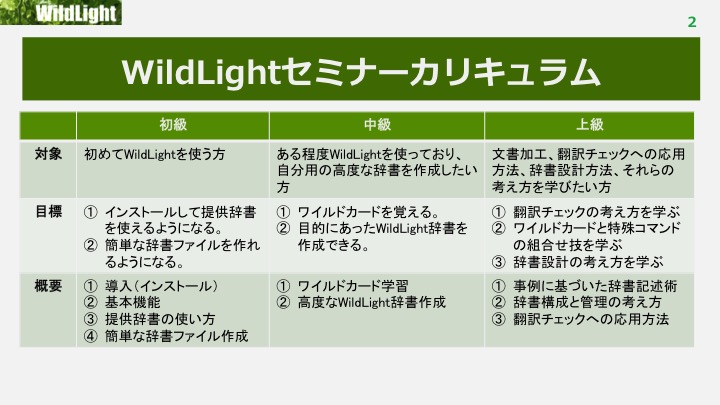
今回の中級セミナーは、最初にワイルドカードの使い方を学習し、それに続いて受講者からのアンケートに基づいて、ワイルドカードを使ったWildLight辞書の作成を学習します。
以下のような悩みや質問がある方は、是非参加を検討いただき、どんどんアンケートに「やりたいこと」を回答ください。セミナーの中で対応策を一緒に考えていきます。
(※WildLightの機能で実現できる範囲の対処策となりますので、予めご了承ください)

  • チェック辞書を作りたいけど、ワイルドカードでどう書けばいいの?
  • カタカナとカタカナの間にある半角は黄色、数字と単位の間にある半角は緑というような処理をしたいのだけど、どういう風に辞書に書けばいいの?
  • 文書スタイルを整えるための辞書は、どう書けばいいの?
  • 半角と全角の間にスペースが入っているのを検出するには、ワイルドカードでどう書けばいいの?

    などなど

実際にお仕事をしていて、困ったことを何とかできないか?という発想で、具体的な「困った例」をアンケートにお答えいただけると実のあるセミナーになるでしょう。

では、参加をお待ちしております。


手作業でWildLightをインストールする方法

「小技の森」へ「Winキー + R で「ファイル名を指定して実行」」という記事を公開しましたが、同方法を使ってWildLightを手作業でインストール(アップデート)する方法を説明いたします。

  1. WinキーとRキーを同時に押す。
  2. 「ファイル名を指定して実行」という画面が現れる。
  3. 「名前」に以下の文字列を入力して Enter キーを押す。
%APPDATA%\Microsoft\Word\STARTUP
  1. ワードのスタートアップフォルダが開く。
  2. 開いたフォルダーへ「WildLight.dotm」を上書きコピーする。

以上でインストール(アップデート)完了です。OpenWordStartUp.bat を使っても上手くいかない場合は、この方法を試してみてください。

もし、上記方法でワードのスタートアップフォルダが開かない場合は、WildLightのインストールを諦めてください(笑)

※環境変数APPDATAを使用していますので、お使いの環境によっては上記のように動作しない場合がありますので、ご了承ください。

大阪でWildLightセミナーをします。

大阪のほんまかい主催で、WildLightセミナーを行うことになりました。

  • 日時:5月14日 13:00〜17:00
  • 場所:大阪 神戸大学学友会大阪クラブ@大阪梅田駅前第1ビル 11階

詳細は、ほんまかいホームページか、通訳翻訳Webにイベント記事が掲載されていますので、そちらをご覧下さい。

Fバージョンのファイル名変更

Microsoft OfficeのPowerPointを持つエディションをお使いの方専用であるWildLightのFバージョンですが、一般公開後、ユーザーが混乱されているようですので、ファイル名を明確に分けることにいたしました。

通常バージョン: WildLight.dotm
Fバージョン: WildLightF.dotm

Fバージョンは、WildLight共有フォルダー下にあるF_Versionというフォルダーに入っています。

Microsoft Word を単独で購入して使用されている方や、Microsoft Office Personal版をお使いの方は、通常バージョンをお使いください。それ以外の方で、Excel/PowerPointがインストールされている方は、Fバージョンをお使いください(通常版も動作します)。ただし、Fバージョンをインストールしてエラーが発生する場合は、通常バージョンをインストールして使用してください。

過去にWildLightをインストールしたがエラーになってしまって使えないという方は、通常バージョンを再度ダウンロードしてインストールしてみてください(過去に間違ってFバージョンをインストールしてしまったためにエラーとなっている可能性があるため)。

※通常バージョンとFバージョンの両方をインストールしないよう注意してください。ワードのスタートアップフォルダーに「WildLight.dotm」か「WildLightF.dotm」のいずれかが存在するようにしてください。

助詞の反復箇所を検出する

なんとなくFBへ書き込んだ誤変換ネタに、「助詞の反復箇所をWildLightで検出できますよね」という趣旨のレスをいただきました。

なるほど!というわけで、「WLDIC_JCHK_日本語チェック.txt」に追加しておきました。

([がのをにへとでやもては])\1

もっと荒っぽく、同じひらがなが2文字連続したものへ蛍光ペン付けするには、以下の記述です。

([ぁ-ん])\1

和訳品のチェックに使っているWildLight辞書へ、追加しておくと良いですね。

SFA OSで発生した問題

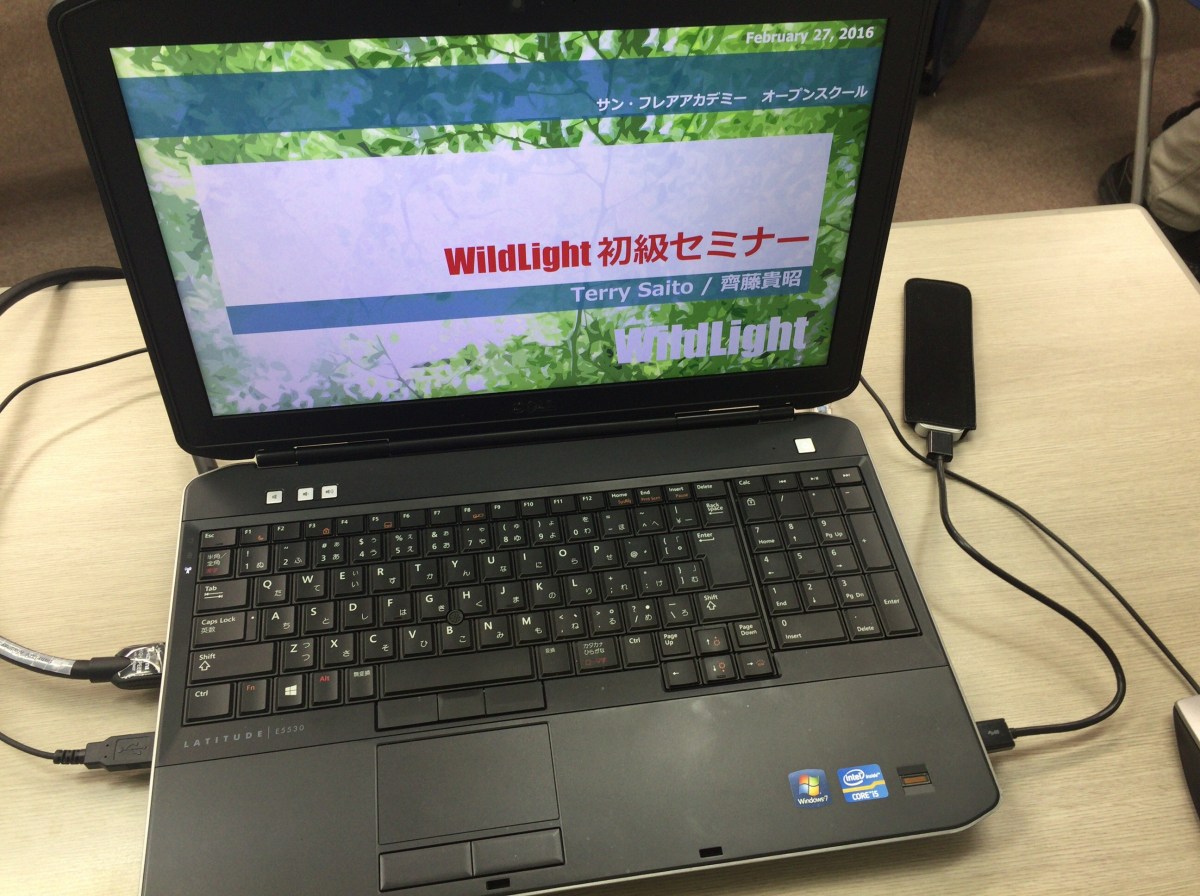
2月27日にサン・フレアアカデミーで開催されたオープンスクールで「WildLight初級セミナー」を行いました。ご出席いただいた皆様、ありがとうございました。

クラス前日まで辞書ファイルをいじっていたため、「数チェック」辞書では想定の動きをお見せできずご迷惑をお掛けしました。日曜日に再見直しを掛けましたので、現在は修正された最新版が登録されています。

また、コメント一覧にてエラーが発生しましたが、暫定対策を施したVer. 2.18を公開しました。オープンスクールでたまたま使用したサンプル文書が、デバッグで想定していないスタイルだったようで、良いバグ出しになりました。

このセミナーを受け、新たに使用を開始される方もおられると思いますが、何かトラブルを発見しましたら、お気軽にご連絡ください。

WildLightは皆さんとともに育てていくツールです。

WildLight中級セミナー 1/31

[Blog更新] WildLight中級セミナー(1月31日)

初の中級セミナー。ワイルドカードとWildLight特殊コマンドで、いろいろな翻訳周辺作業を簡素化しましょう。

この度、東京ほんま会主催による「WildLight中級セミナー」を、1月31日(日)に開催します。

今まで、初級セミナーは何度となく開催してきましたが、中級は初めてとなります。さて、一体、何が「中級」なのか?(笑)

具体的には、WildLightを活用するための辞書作成を、ワークショップを通じて学ぶスタイルになります。そう、自分で辞書を書きます。やはり、自分で書かないと自分のものになりませんものね!

セミナー最初は初級セミナーのおさらいをします。基本的な動作とメニューにある機能を、デモをご覧に入れながら説明いたします。その後に、参加者の皆さんに答えいただいたアンケート結果を課題として、それらを解決するためのWildLight辞書作りを行っていきます。もちろん、ワイルドカードの学習とWildLight特殊コマンドの学習をあわせて行っていきます。

途中、既存の辞書の中身をみんなで読み解いて、何をしているのかを理解するセッションも設けるつもりです。辞書はあるけど、何やってるの?・・・って知らない人が多いので、その考え方を学ぶことで、自分専用の辞書へ作りかえる力を身につけます。

中級セミナーは、今後の開催は未定ですので、WildLightを使いこなしたいと考えておられる方は、この機会に参加されることをお勧めいたします。

詳細は、以下のリンクをご覧ください。

東京ほんま会「WildLight中級セミナー」


[AHK] ワードのスタートアップフォルダーを開く

以前、バッチファイルによるワードのスタートアップフォルダーを開く方法を記事にいたしましたが、今回は AutoHotKey で実現するスクリプトを紹介します。実務的にはバッチファイルがあれば十分事足りるのですが、ちょっと遊びのつもりでAHKへ持ち込んでみました。

ワードのアドインマクロ(例えば WildLightなど)を登録する際にお使いいただけます。


#NoEnv
EnvGet, WordStartUpPath, APPDATA
IfNotExist, %WordStartUpPath%
{
msgbox, 環境変数 APPDATA が無いか、フォルダーが存在しません。
ExitApp, 1
}
WordStartUpPath = %WordStartUpPath%\Microsoft\Word\StartUp
IfNotExist, %WordStartUpPath%
{
msgbox, ワードのスタートアップフォルダーがありません
ExitApp, 2
}
Run %WordStartUpPath%
return


このスクリプトは「OpenWordStartUpFolder.ahk」として公開していますので、ダウンロードしてお使いください。