[AHK] フォルダーを探して開くスクリプト

翻訳者の皆さんは、翻訳依頼された案件管理をどのようにされているでしょうか?

自分でMicrosoft Accessなどを使って総合環境を作っている強者も聞きますが、概ねエクセルで管理したり、人によっては手書き台帳を使っている人もいるかもしれません。

どちらにせよ、案件を入り口から出口まで管理する上で、ユニークな番号なり情報を使って管理するのが、間違いを起こさないためにも大切でしょう。このユニークな番号/情報は、自分でシーケンシャルな番号を付与しても良いでしょうし、エージェントやクライアントが使用する番号を代わりに使っても良いでしょう。

翻訳案件を取り扱うとき、それに関わる多くのファイルを管理しなくてはなりませんが、案件ごとにユニークなフォルダーを作成して管理するのが一般的なのではないかと思います。

イメージ) 案件管理フォルダー → 各案件フォルダー

私はこういうやり方をしているのです。案件フォルダーには、その案件のユニークな情報を付けています。例えば、自分でつけた案件管理番号とか、顧客が付けている管理番号や顧客の会社名と名前といった感じです。とにかく、案件を特定できるユニークな情報をフォルダー名につけます。この管理方法で仕事をしていると、例えばメールに書かれている管理番号から、案件フォルダーを即開けたら良いなぁという場面が多くなるのですが、それを実現する AutoHotKey スクリプトを作ってみました。

具体的には以下のような使い方ができるようになります。

  1. フォルダーを特定できる情報(案件番号や名前)を範囲指定する。
    例えば、メール本文にある案件番号を範囲指定する。
  2. Ctrl + Shift + F を押す。
  3. 範囲指定した文字列を含むフォルダー名を持ったフォルダーが見つかれば、エクスプローラで自動的に開く。

案件フォルダーを探すために、エクスプローラをマウスでグリグリスクロールして探すより遥かにスピードアップになります。また、過去案件を探すのにも便利だと思います。お役に立つようでしたら、お使いください。

ダウンロードはこちらから: FolderFinder.ahk

使用前に、スクリプト中の「初期設定」部で、検索対象とする親フォルダーを指定してください。現状は SearchRoot1 にマイドキュメント、SearchRoot2にCドライブルートが指定されています。検索対象フォルダーはいくらでも設定できますので、SearchRoot[N] の[N] 部分の数字を増やして、例えば、SearchRoot1は案件管理フォルダー、SearchRoot2は過去件フォルダー、SearchRoot3はマイドキュメントというように登録してください。なお、SearchRoot[N] の[N]の若い順に検索していきます。

なお、このスクリプトでは、指定したフォルダー下、一階層しか検索しません。もし、サブフォルダーまで検索したい時は、スクリプト中のコメントを参照に修正してください。
(「loop, Files, %SearchRoot%*%SearchWord%* ,DR」とする)

ただし、階層が深いととんでもなく遅くなります。


; ─────────────────────────────────────────────
; FolderFinder.ahk                        Ver. 0.02
;                                         by Terry Saito
;
; このスクリプトは、範囲指定した文字列を検索キーとして、
; 検索文字列を含むフォルダー名のフォルダーを探し、
; 最初に見つかったフォルダーをエクスプローラで開きます。
; ─────────────────────────────────────────────
; 翻訳横丁の裏路地    http://terrysaito.com
; WildLight Blog    https://wordwildlight.wordpress.com/
; ─────────────────────────────────────────────

#NoEnv
SendMode Input
EnvGet, HOMEPATH, HOMEPATH<span style="color: #00ff00;"> ; HOMEPATH へ環境変数HOMEPATHの内容をコピー
; 例)マイドキュメントを指定する場合、%HOMEPATH%\Documents とすれば良い

^+f::
; ↑ホットキーは Ctrl + Shift + F
; ! = ALT / + = SHIFT / ^ = CONTROL / # = WIN を使って
; 任意のキーへ割り当ててください。
; =====初期設定=====
; 検索するフォルダー名をフルパスで指定してください。
; (SearchRootN)のNを増やせば、検索対象フォルダーを増やせます。
   SearchRoot1 = %HOMEPATH%\Documents
   SearchRoot2 = C:\
; ==============
CurrentSpeed = %A_BatchLines%

SearchWord := Trim(GetRange())

If SearchWord =
  {
    msgbox, フォルダー名検索する文字列を範囲指定してから操作してください。
    goto break_FolderSearch
   }

SetBatchLines -1
i = 1
while (Strlen(SearchRoot%i%))
   {
    SearchRoot := SearchRoot%i%
        ; サブフォルダーまで検索する場合は、以下のように変更する。
        ; ただし、階層が深いと処理速度が激しく遅くなります。
        ; loop, Files, %SearchRoot%\*%SearchWord%* ,DR
    loop, Files, %SearchRoot%\*%SearchWord%*, D
     {
      Run, %A_LoopFileFullPath%
      goto break_FolderSearch
     }
    i := i + 1
   }
msgbox, 「%SearchWord%」を名前に持つフォルダーは見つかりませんでした。

break_FolderSearch:
SetBatchLines %CurrentSpeed%

return

; ─────────────────────────────────────────
; ファンクション群
; ─────────────────────────────────────────
; 【Function】範囲指定されている文字列を返す
GetRange()
{
     Backup := ClipboardAll
     clipboard =
     Send ^c
     ClipWait, 0 ; 上手く行かなければここの数値で調整
     keyword = %clipboard%
     Clipboard := Backup
     Backup =
     Return %keyword%
}
ウエブにある用語集をWildLight辞書に変換してみる

インターネット上には専門分野に特化した用語集が多く公開されており、翻訳作業の中でその業界や分野で使用される用語を理解するために、良く利用されていると思います。ただ、インターネット上にあることで検索性が乏しく、PC内にある辞書と同じように簡単に検索出来たらと考えるのは、翻訳を仕事にしている人間なら当然のことでしょう。

私が良くやるのは、それらのウエブ用語集を変換してWildLight用辞書にしてしまうという方法です。一度変換しておけば、他への流用もできますからとても有益な作業なのですが、ただ、それを簡単に実現する方法がありませんよね?
私もいろいろな方法を使っていますが、1つの方法としてWildLightを使う方法です。

今回は、その方法の一例をご紹介します。

今回、題材にあげるのは統計用語集(http://software.ssri.co.jp/statweb2/gloss/glossary.html) です。この用語集を例にした理由は、通常、公開されている用語集には表形式が多く、それらはどちらかといえば変換が容易な形式ですが、この統計用語集は日本語と英語が複数行に跨いでおり、変換が難しいと思われたからです。

こういったウエブ用語集は、その作り方により、変換が可能なものとそうでないものに分かれますが、表示される画面のソースを見て判断することになります。今回は、以下のようなアプローチで変換を試みます。

  1. ソースファイルを読み解く。
  2. 変換するための作戦を決める。
  3. ワイルドカードとWildLight特殊コマンドを記述する。

1.ソースファイルを読み解く

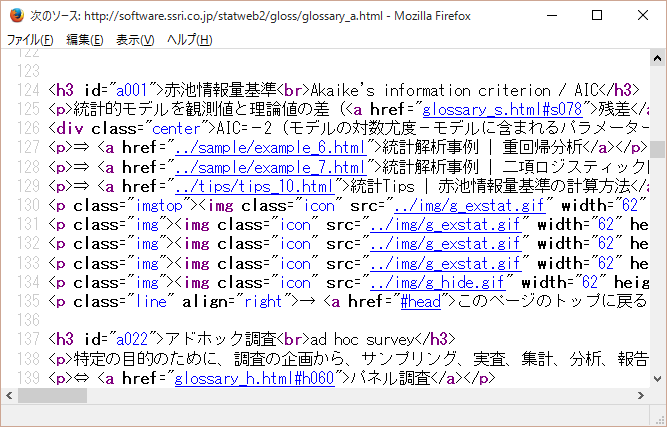
統計用語集の「ア行」を表示し、ブラウザ上で右クリックしてソースを表示します。すると、こんな記述がみられます。

ア行

この場合、用語集として必要になるのは日本語と英語のペアですが、ソースファイルを上から下まで眺めていくと、どうも、この用語ペアは以下のような記述になっているようです。

<h3 id=”a022″>アドホック調査<br>ad hoc survey</h3>

2.変換するための作戦を決める

ソースを良く見て、すべてが以下のような構成になっているかを確認します。「<h3 id=”????”>」や「<br>」「</h3>」が他に使用されていないかもあわせて確認します。

<h3 id=”????”>検索語<br>置換語</h3>

他の読み行のソースも含めて確認し、すべてこの構成で成り立っていて、かつ、他に使用されていないことが確認できました。では、以下の作戦でやってみましょう。

  • 「<h3 」で始まるタグを用語ペアの先頭(3の後ろには半角スペースがあります)
  • 「<br>」をセパレータ
  • 「</h3>」を用語ペアの終端

これらの条件で用語ペアの検索を掛けて、対象に蛍光ペン付けし、WildLightの特殊コマンド ExtractH2Word で蛍光ペン部をワードへ抜き出します。

1回の作業で用語集ができそうな感じに見えますが、実は、<br>をタブに変換した後に特殊コマンド(ExtractH2Word)でワードへ抽出した場合、タブが消えてしまうという制限があるため、2段階で作業をする必要があります。つまり、まず、1)用語ペアを抜き、それから2)セパレータをタブへ置換する、という流れになります。

3.ワイルドカードとWildLight特殊コマンドを記述する

用語ペアの抜き出しの記述を考える前に、用語ペアを抜いた後の処理を少し意識しておきたいと思います。それは、今後もいろいろな形式の用語集を変換することになると想像され、二度目の処理としてセパレータの置換が必ず発生するわけですから、できれば毎回同じWildLight辞書で処理できるように、最初の処理である「用語ペア抜き」の結果が、いつも同じスタイルになるようにルールを決めておきたいと思います。

そのルールとは、用語ペアは「●」で囲み、セパレータは「■」とするスタイルです。

では、今回のケースでも、抜き出し結果がこのスタイルになるように用語ペアを抜いてみます。

  • 「<h3 」で始まるタグを「●」に変換
  • 「<br>」を「■」に変換
  • 「</h3>」を「●」に変換

次に、作業の流れを作ります。

  1. 蛍光ペンを付けずに、「<h3 」で始まるタグを「●」に変換
  2. 蛍光ペンを付けずに、「<br>」を「■」に変換
  3. 蛍光ペンを付けずに、「</h3>」を「●」に変換
  4. 「●」と「●」に挟まれた文字列へ蛍光ペンを付ける。
  5. 蛍光ペン部を新文書へ抽出する。

この流れにより、「●検索語■置換語●」というスタイルで用語ペアが抽出されることになります。では、具体的にワイルドカードと特殊コマンドで記述してみます。

  1. WILDCARD:ON
    まず、ワイルドカードが利用できるようにONにします。
  2. ~\<h3 *\>(tab)
    置換後の文字に蛍光ペンを付けないため、先頭に「~」を付与し、検索語「\<h3 *\>」を記述します。(「<」や「>」などのワイルドカード文字を検索語とするときは、その前に「\」を付けなくてはなりません。)
    そしてセパレータのタブを入れ、置換語の「●」を記述します。
  3. ~\<br\>(tab)
    同様に蛍光ペンなしの「~」を先頭に入れて、検索語「\<br\>」を記述し、セパレータのタブを入れて、置換語の「■」を記述します。
  4. ~\<\/h3\>(tab)
    同様に蛍光ペンなしの「~」を先頭に入れて、検索語「\<\/h3\>」を記述し、セパレータのタブを入れて、置換語の「●」を記述します。
  5. ●*●
    ●で挟まれた文字列をすべて蛍光ペン付けします。
  6. ExtractH2Word
    蛍光ペンがついた文字列をワードへ新規文書として抽出します。

これらを記述した辞書を作成し、統計用語集のア行のソースに適用してみます。
(「WLDIC_Sample_抽出_統計用語集.txt」としてWildLight Dic Library に登録しておきましたので、ご覧ください)

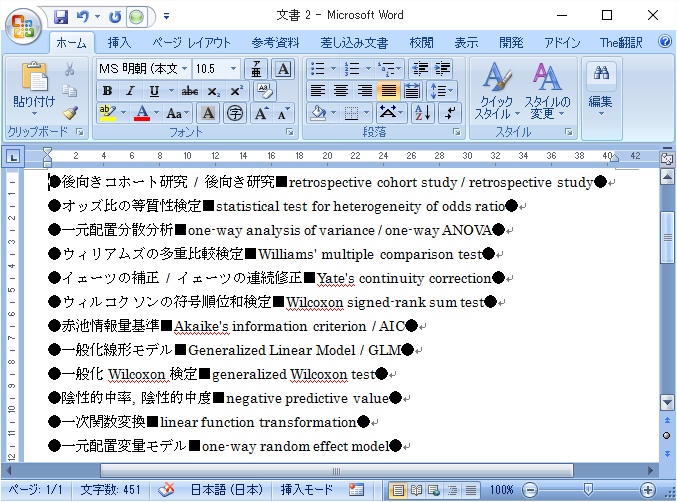
抽出用語ペア

上手く用語ペアが抽出できたようです。あとは、最後の料理として、「●」を消し、「■」をタブに置き換えます。そのための記述は以下のようになります。

  1. WILDCARD:ON
    ワイルドカードが利用できるようにONにします。
  2. ~●(*)●(tab)\1
    置換結果に蛍光ペンが付かないよう先頭に「~」を付与し、「●」で挟まれた文字列を検索して、「●」を除いた文字列へ置き換えます。
  3. ~■(tab)^t
    置換結果に蛍光ペンが付かないよう先頭に「~」を付与して「■」を検索し、タブ(^t)へ置換します。

これらを記述した辞書ファイルを「WLDIC_変換_●■●記述を辞書へ変換する.txt」として登録してありますので、ご利用ください。(今後、「●検索語■置換語●」スタイルで用語ペアを抽出すれば、この辞書を流用できます)

この辞書を、上記の抽出結果に適用すると、以下のようになります。

変換後

この作業を各「読み行」で実施し、変換された用語ペアを合体すれば、WildLight辞書の出来上がりです。

こんなやり方で、ウエブに公開されているいろいろな用語集を変換してみると良いと思います。

WildLightの隠れマクロ

WildLightの取扱説明書に、こんな記述があるのをご存知でしょうか?

【メニュー登録されていないマクロ群】
WildLightでは、メニュー登録されていないマクロが多数存在します。 これらの呼び出しは、「開発」→「マクロ」でマクロ一覧画面を出し、「マクロの保存先」を「WildLight.dotm」にしてください。登録されているマクロのリストが出ます。なお、それぞれの使い方の説明は提供していません。Trial & Error にて自己責任でお使い下さい。

あくまで自分が使うマクロとして開発したWildLightであるが故に、公開していないマクロ機能も隠し持っているわけです(笑)
動作は保証しませんが、役立つようでしたら、ご利用ください。なお、実行してエラーが出るマクロは使わないようにしましょう(概ね、使い方が間違っているせいです)

MacroList

代表的なものを以下に示します。

  •  WL_Open_UserTemplatesFolder
    • ユーザーテンプレートフォルダーを開きます。ワードの normal.dotm は、このフォルダーに入っています。

ウエブ検索
範囲指定している文字列を検索します。

  • WL_S_EjiroSearch (英辞郎)
  • WL_S_GoogleBookSearch
  • WL_S_GooglePatentsSearch
  • WL_S_GoogleScholarSearch
  • WL_S_GoogleSearch
  • WL_S_MerriamWebstarThesaurusSearch
  • WL_S_OneLookSearch
  • WL_S_OxfordALDSearch
  • WL_S_OxfordSearch
  • WL_S_PROWritingAidCollocationSearch
  • WL_S_WeblioSearch
  • WL_S_YujiroSearch (郵次郎)

そのほか

  • WL_テキストボックスのテキストを文書末尾へ貼付
    • テキストボックス内のテキストすべてを、その文書末尾へ貼付けます。原稿準備や見積作業の時に使用しています。
  • WL_フィールドのリンクを解除してテキストにする (WildLightの機能メニューにあり)
    • フィールドの文字列を、リンクを解除してテキストにします。翻訳者にフィールドなど悩ましい操作をしてもらう必要のない原稿を作る際に使用しています。
  • WL_フォント別色分けと情報出力 (WildLightの機能メニューにあり)
    • フォント種別により色の違う蛍光ペンで着色し、フォント情報を新規ファイルに出力します。中国語案件など、日本語フォントとの混在を見つけるのに使用しています。ただし、標準フォントには色は付きません。
  • WL_隠し文字の有無チェック (WildLightの機能メニューにあり)
    • 文書内に隠し文字があるかどうかをチェックします。翻訳原稿で時々隠し文字が隠れていて、翻訳対象の確認で問題になることがあり、このマクロで確認をしています。
  • WL_改行コードを揃える (WildLightの機能メニューにあり)
    • Mac/Windows/Unixによる改行コードの差を、このマクロを使うことで統一した改行コードへ変換します。
  • WL_現文書を和訳し新文書に出力
    • 現文書を Google翻訳で和訳し、新規文書へ出力します。元言語は、Google翻訳がサポートする言語であれば、OKです。私は、自分が分からない言語の文書内容の概略を把握するときに使っています。
  • WL_特定フォント色部をワードへ抽出
    • 範囲指定した文字と同じフォント色の文字列を抽出して、ワードの新規文書へ出力します。
  • WL_和暦西暦変換 (WildLightの機能メニューにあり)
    • 範囲指定した和暦(日本語)を自動変換して、西暦の英語(米式)へ書き換えます。和暦のいろいろな書き方に対応しています。また、セパレーターを選びません。

例)
昭和24年5月10日 → May 10, 1949
H7・8・10 → AUGUST 10, 1995
T9/3/10 → MARCH 10, 1920
S14 7 15 → JULY 15, 1939

もし、「T9/3」のように日付が抜けた文字列を範囲指定した場合は、日の入力を促す画面が開きます。日を入れると、西暦の英語で置き換えます。
まったく何も範囲指定せずにマクロを起動した場合は、入力画面が現れ、年号、年、月、日を入力することで、カーソル位置へ西暦の英語を流し込みます。
※注意:同文書内のすべての該当する和暦が置換されますから注意してください。

使いたいマクロは、ショートカットキーへ設定して利用すると便利でしょう。登録の方法は「WildLight:マクロのショートカットキー登録方法(R2).pdf」というドキュメントを提供していますので、参照してください。
( Word_ShortcutKeyDialog というマクロで、登録画面が簡単に出せます。 )

蛍光ペンの文字列を抽出する

以前、サンフレアアカデミーのオープンスクールでWildLightの説明をした際に、「蛍光ペンのついた文字列をワードやエクセルへ抜き出せるか?」という質問をいただき、「SFAオープンスクールの質問から」という記事にまとめていますが、改めて別記事として公開しておきます。

ワード文書中の蛍光ペンがついたテキストを抽出できると、ちょっと便利な使い方ができますよね。

例えば、用語集用に必要な単語や表現に蛍光ペンを付けておき、最後にそれらを抽出して用語集にするといった使い方ができます。事実、サンフレアアカデミーのオープンスクールでいただいた質問の目的は、用語集作成に使用したいということでした。

まず、特別な知識なく実現できるように、辞書ファイルを準備してあります。

  1. WLDIC_抽出_蛍光ペン部をExcelへ抜く.txt
  2. WLDIC_抽出_蛍光ペン部をWordへ抜く.txt

エクセルへ抜きたい時は1の辞書、ワードへ抜き出したい時は2の辞書を使います。目的に合わせて辞書ファイルをダウンロードし、WildLightで適用してみてください。用語集作成を目的としているなら、いきなりエクセルへテキストを抜いてしまうと便利かもしれませんね。

では、実際にやってみた映像をこちらに張り付けておきます。(これは「WLDIC_抽出_蛍光ペン部をExcelへ抜く.txt」を適用したケースです。)

ExtractH2Excel

うっかり同じ単語を蛍光ペンしていても大丈夫です。ユニークなものだけを抽出する仕様になっています。(「あれ?これ、さっき色付けたっけ?」なんて、悩まなくて大丈夫。気にしないでどんどん蛍光ペン付けしちゃいましょう)

さて、ここからは中級者/上級者の方への説明です。
蛍光ペンのテキストを抜き出す機能は、以下のWildLightの特殊コマンドで実現できます。

  • ExtractH2Excel
  • ExtractH2Word

前者がエクセルへ抽出、後者がワードへ抽出するための特殊コマンドです。ワイルドカードとの組み合わせで、意図した文字列を抜き出すことができるようになります。例えば、全角カタカナの用語だけを抜き出したい場合は、以下のような記述をした辞書を準備すると良いでしょう。

  1. WILDCARD:ON
  2. [ァ-ヾ]
  3. ExtractH2Excel

1行目は、ワイルドカードモードをONにします。そして2行目に全角カタカナを指定するワイルドカードを記述することで、全角カタカナすべてに蛍光ペンを付けます。そして最後に、それら蛍光ペンが付いた文字列をエクセルへ抽出するために、特殊コマンド ExtractH2Excel を記述します。

2行目のワイルドカードを工夫することで、いろいろな文字列を抜き出すことが可能になります。

例えば、上記ケースでは1文字のカタカナも抽出されます。それでは都合が悪いなぁ、せめて3文字以上のカタカナだけにして欲しいなぁと考えるなら、2行目を以下の記述にすればOKです。

[ァ-ヾ]{3,}

また、もし、5文字の全角カタカナの用語だけを抽出したい!という場合は、以下のようになります。

[ァ-ヾ]{5}

ここまで読まれた方は、ExtractH2Excel, ExtractH2Word がいろいろなことに応用できそうだと感じたことでしょう。実際、WildLight Dictionary Library に登録してある「WLDIC_抽出_和文から用語集候補をExcelへ抜く.txt」では、この特殊コマンドを使って、和文から用語集候補となる単語をエクセルへ抽出しています。

上記の2行目に当たる部分に、以下の記述をしています。

  • [『](*)[』](TAB)\1
  • [「](*)[」](TAB)\1
  • [a-zA-Za-zA-Z0-90-9]{1,}[ァ-ヾ一-鶴]{1,}
  • [ァ-ヾ一-鶴]{1,}[a-zA-Za-zA-Z0-90-9]{1,}
  • [ァ-ヾ一-鶴]{1,}

まず、用語集に必要となる用語には、定訳が存在しそうなものを対象としたいですが、『』や「」内の文字列にはその対象となるものが多いので、『』「」内の文字列を抜くように蛍光ペン付けをしてやります。ただ、そのまま抜いてしまうと『』「」が残ってしまいますので、蛍光ペンを付けつつ、それらの括弧を削除してしまいます。そのための記述が1~2行目です。((TAB)はタブ記号です)

3行目は、全半角の英数字で始まり、全角カタカナと漢字でなる言葉の塊に蛍光ペンを付けます。といってもイメージできないですよね。例えば、「13G45カード基板」とか「1次入力ターミナル」といった類の文字列に蛍光ペンが付きます。

4行目は、全角カタカナと漢字の後ろに全半角の英数字が付いている文字の塊に蛍光ペンを付けます。例えば「プライマリー電源001」とか「角度ABC」といった類の文字列に蛍光ペンが付きます。

そして最後の5行目は、全角カタカナと漢字の塊に蛍光ペンが付きます。「音量スライダー」とか「スライド軸」といった言葉が対象となります。

なぜ、3段階で蛍光ペン付けをしているかといえば、[全角カタカナと漢字]の塊に先に蛍光ペンを付けてしまうと、[全角カタカナと漢字]の前後に全半角英数文字を持つ文字列の検索手段を失ってしまうからです。(蛍光ペンがついているものは検索対象から外れるというWildLightの制限があるため)
少し複雑な検索をして蛍光ペンを付ける場合は、このように、その順番にも注意が必要です。
(このあたりの話は、以前の記事「日本語原稿から簡易的に用語を抜く」にも書いてあります。)

他にもいろいろな応用ができそうですね。

是非、お役立てください。

【例題】全角数字を半角変換

こういう単純な作業はWildLightの得意とするところです。

既に、WildLight Dic Library に全角英数字を半角に変換する辞書ファイルが存在しますが、それを加工して、全角数字のみを半角に変換する辞書を作ってみましょう。

まず、全角英数字を半角に変換する辞書ファイルは「WLDIC_変換_全角英数半角変換.txt」です。その中身は以下のようになっています。

  1. WILDCARD:ON
  2. [0-9a-zA-Z.]
  3. Zen2Han,[0-9a-zA-Z.]

1行目は、ワイルドカードモードをONにするための特殊コマンドです。

そして、2行目は何をやっているかというと、半角変換した文字が視覚的に確認できるよう、変換前に変換対象を蛍光ペンで色をつけているのです。これは、全角半角変換、半角全角変換の特殊コマンド (Zen2Han, Han2Zen) では、他のコマンドと違い、処理後に蛍光ペンが付かないという制限があるため、このような2段構えの記述にしています。もし、色付けは不要ということであれば、この行は削除して構いません。

[0-9] で全角数字、[a-zA-Z] で全角英文字です。最後は[.] ピリオドも変換対象にしています。

そして3行目が、全角から半角へ変換する特殊コマンドです。記述すべき検索語は2行目と同じです。

では、全角数字半角へ変換する辞書を作成するには、どういう記述にしたらいいでしょうか? 簡単ですね。上記の辞書は全角の数字と英文字を対象としていました。つまり、全角数字だけを指定すれば良いことになります。すると、以下のようになりますね。

WILDCARD:ON
[0-9]
Zen2Han,[0-9]

この記述をした辞書を、WildLight Dic Library に登録しておきましたので、お役立てください。辞書名は「WLDIC_変換_全角数字を半角へ変換.txt」です。

SimplyTermsのタグに蛍光ペンをつける

今日、ツイッターでお題をいただきました(笑)

Buckeye さん開発の SimplyTerms で抽出したテキストファイルには、以下のような[[と]]で囲まれたタグ情報が付与されます。

[[S1_BD-1]]
翻訳の品質管理とWildLight
[[S1_BD-2]]
@名古屋翻訳者勉強会 2015年1月18日
[[S2_BD-1]]
説明内容

このタグにグレーの蛍光ペンを付与して、見た目が目立たなくしたいというお題でした。これを実現する方法は簡単で、WildLightの特殊コマンドにある HColor コマンドを使用します。このコマンドは、以下のような記述の仕方になります(WildLight取扱説明書参照のこと)

HColor:[色番号],[検索語]

検索語を検索し、色番号で指定された蛍光ペン色を付けます。 (検索語のみ指定色になる)
[色番号]:01:緑, 02:明緑, 03:青緑, 04:濃青, 05:青, 06:水, 07:桃, 08:紫, 09:濃い赤, 10:赤, 11:濃黄, 12:黄, 13:白, 14:25%灰, 15:50%灰, 16:黒

SimplyTerms のタグを検索するには、ワイルドカードを使用します。そして、その検索式(検索語)は以下の形でいいでしょう。注意が必要なのは、[や]を検索語にするときには、その前に\ (¥)が必要です。

[\[]{2}*[\]]{2}

そして、蛍光ペンの色を50%灰色にしてみましょう。その場合、色番号は 15 ということになります。

これらを辞書ファイル(テキストファイル)に記述するわけですが、以下のような記述になります。

WILDCARD:ON
HColor:15,[\[]{2}*[\]]{2}

もちろん、色番号を変えることによって、自分の好きな色に変更できます。塗りつぶしてしまいたいなら、16の黒を使うと良いでしょう。

この記述をした辞書ファイルを作成して WildLight Dic Library に登録しておきましたので、ご利用ください。ファイル名は「WLDIC_作業_SimplyTermsのタグに蛍光ペン付け.txt」です。

ちなみに、WildLightには SimplyTerms のタグを隠し文字属性にして見えなくするメニューが準備されています。(もとに戻すメニューも準備されています) 併せてご利用ください。

[MildLite] ウェブ検索用サイト設定 (WordNet)

MildLite では ALT キーとファンクションキーの組み合わせで、範囲指定している文字列をウェブ検索できるようになっていますが、その検索サイトは MildLite.ini ファイルで設定できるようになっており、自分の利用したいサイトへカスタマイズできます。

MildLite に同梱されている MildLite_readme.txt に記述していますが、MildLite.ini の[WebDicSection]に記述することで実現できます。ちなみに、デフォルトでは以下の検索メニューが登録されています。

  1. Google (フレーズ検索)
  2. Google 実ヒット数検索
  3. Google Book
  4. Google Scholar
  5. OneLook
  6. Merriam Webster
  7. Merriam Webster Thesaurus
  8. ProWritingAid
  9. Oxford Learner’s Dictionaries
  10. Abbreviation Dictinary
  11. Weblio
  12. 英辞郎

上記の番号が ALT と一緒に押すファンクションキーの番号です。これらを自分用にカスタマイズする場合、以下の文字列を変更することになります。

WinF1Name=
WinF1URL=

検索サイトを登録したいファンクションキー番号に対応する WinF?Name と WinF?URL を修正します(上記ケースですとF1キーです。F12にしたければ、WinF12Name と WinF12URL を修正します。)

ここでは例として、PRINCETON UNIVERSITYWordNet を設定してみます。では、ALT+F8のキーコンビネーションに登録してみましょう。

まず、名前を登録します。

WinF8Name=WordNet

つぎに、検索用のURL ( http://wordnetweb.princeton.edu/perl/webwn?s= ) を指定します。

WinF8URL=http://wordnetweb.princeton.edu/perl/webwn?s=[check]

[check]には範囲指定した文字列が代入されます。

これらを記述した後、MildLite.ini を保存し、MildLite を再起動すれば利用できるようになります。

お役立てください。

Wordのスタートアップフォルダーを開くバッチファイル

拙作のワードアドインマクロ「WildLight」 をインストールしていただくために準備している「OpenWordStartUp.exe」ですが、実は元はバッチファイルでできています。今回、「Windows10のスタートアップフォルダーを開く」で、そのバッチファイルを公開しましたので、併せてワードのスタートアップフォルダーを開くバッチファイルも公開します。

%@%echo off
cls
REM ***********************************************************
REM OpenWordStartupFolder
REM by Terry Saito
REM .
REM 翻訳横町の裏路地 http://terrysaito.com
REM ***********************************************************
REM 以下の targetfolder に開きたいフォルダー名を入力して下さい
set targetfolder=%APPDATA%\Microsoft\Word\StartUp
REM ***********************************************************
dir “%targetfolder%” 2>nul | find “<DIR>” >NUL
if errorlevel 1 goto ERROR
explorer %targetfolder%
goto Completed
:ERROR
echo ワードのスタートアップフォルダーが見つかりませんでした
echo:
pause
:Completed
set targetfolder=
exit

これらの文字列をテキストファイルにコピーし、拡張子をBATにすればOKです。(ファイルの作り方がわからない方は、こちらからダウンロードしてください → OpenWordStartUp.BAT

さて、このバッチファイルを見て、すでにお気付きの方もいると思います。上記の青文字の部分(%APPDATA%\Microsoft\Word\StartUp)を変えれば、他のフォルダーを開くバッチファイルに作り替えることができるのです。例えば…

set targetfolder=%USERPROFILE%\Documents

とすると、マイドキュメントのフォルダーが開くようになります。
いろいろと実験してみて、お役立てください。

Windows10のスタートアップフォルダーを開く

7月末より、いよいよWindows10の無料アップグレードが開始され、すでにアップグレードされた方も多いのではないでしょうか?私も、この夏休み休暇を利用して、家にあるすべてのPCにWindows10をインストールし、いろいろと問題点出しを行っているところです。

さて、最初に困ったのは、Windowsのスタートアップへ登録されているアプリケーションの管理です。Windows7では、スタートメニュー上で操作できたのですが、Windows10ではどうすればいいのか見当もつきません(笑)。そこで、素直にスタートアップフォルダーを開いて、ショートカットを削除/登録しようと思ったのですが、「はて?どこにあるのか?」といろいろと調べてみると、Windows7と場所は変わりませんでした。具体的には以下の場所です。

C:\Users\[ユーザー名]\AppData\Roaming\Microsoft\Windows\Start Menu\Programs\Startup

さてさて、これを開くのに毎回手入力をするのも面倒ですよね。そこで、バッチファイルを作成してみました。(使い古しのバッチファイルです(笑))

%@%echo off
cls
REM ***********************************************************
REM OpenWindowsStartupFolder
REM by Terry Saito
REM .
REM 翻訳横町の裏路地 http://terrysaito.com
REM ***********************************************************
REM 以下の targetfolder に開きたいフォルダー名を入力して下さい
set targetfolder=%APPDATA%\Microsoft\Windows\Start Menu\Programs\StartUp
REM ***********************************************************
dir “%targetfolder%” 2>nul | find “<DIR>” >NUL
if errorlevel 1 goto ERROR
explorer %targetfolder%
goto Completed
:ERROR
echo スタートアップフォルダーが見つかりませんでした
echo:
pause
:Completed
set targetfolder=
exit

上記の文字列をテキストファイルへ貼り付け、拡張子をBATにすることで実行できます。このバッチファイルを実行すると、Windowsのスタートアップフォルダーが開くはずです。(ファイルを作るのがわからないという方は、こちらからダウンロードしてください → OpenWindowsStartUpFolder.BAT

どうぞ、お役立てください。

WildLight 2.05 へバージョンアップ

Microsoft PowerPoint の MVP である「きぬあささん」が、私のツイートを拾ってくれて、PowerPoint で SmartArt から文字を抜くコードを紹介してくださいました。

SmartArtからテキストを取得するPowerPointマクロ

ある特定のクライアントさんが頻繁にSmartArt機能を使ったパワーポイントファイルを入稿してくるのですが、そのたびにテキストを抜けずに苦労していたのです。このスクリプトのお陰でテキストを抜けないものがなくなりました。

きぬあささんには、この場を借りて、厚くお礼申しあげます。

と言うことで、このスクリプトを参考に、WildLight のパワーポイントからのテキスト抜き機能を強化いたしました(すなわち、SmartArt からもテキスト抜きができるようになりました)

この機能はWildLightのFull版でのみ利用いただけます。また、当バージョンから Full版も一般公開する事にいたしましたので、どうぞ、ご利用下さい。

皆さまのお役に立てれば幸いです。