WildLight Ver. 2.00 リリース (多言語対応版)

辞書ファイルの保存形式に Unicode が使用できるようになりました。
これにより多言語対応となります。

【追加機能】

  • 辞書ファイルの保存形式に Unicode を追加(多言語対応)
    以前のバージョンでは、辞書ファイルの保存形式が Shift-JIS 固定であったため、日本語と英語のみの対応となっていました。
  • 「辞書管理」に「表を文字長順にソートする」を追加
    表のセル1にある文字の長さが長い順に並び替えます。
  • 「表操作」に「標準ショートカットキー設定」を追加
    「標準ショートカットキー設定」は、対訳表作成時に必要となる表操作を、以下のショートカットキーに設定します。

    • セル挿入: Ctrl + テンキーの0
    • セル削除: Ctrl + テンキーの.
    • セル分割: Ctrl + テンキーの1
    • セル結合: Ctrl + テンキーの2
    • カーソル行より下のセル全削除: Ctrl + テンキーの9
    • 次の蛍光ペン箇所へ移動: Ctrl + テンキーの6
    • 前の蛍光ペン箇所へ移動: Ctrl + テンキーの4
  • 「表操作」に「標準ショートカットキー解除」を追加
    上記機能で設定したショートカットキーをクリアします。

【追加コマンド】

  • IgnoreH:ON/OFF :ONにより、検索時に蛍光ペンの有無を無視します。 (デフォルトはOFF→「蛍光ペンなし」のみを検索する)
  • Comment2List :コメントを抽出して、新しい文書へリスト出力します。
  • DeleteComment :コメントを全て削除します。


【セミナー】初級 WildLight セミナー開催 2015/01/25

wildlight-logo
来年1月に東京ほんま会主催による「初級WildLightセミナー」の開催が決定しました。

以下の日程で開催されます。

日時:2015年1月25日(日) 13:00 ~ 16:30
場所:(株)翻訳センター 会議室
定員:20名

過去に開催した初級セミナーをベースにした内容となります。

TokyoHomma_black_icon
詳細とお申込みは「東京ほんま会」ブログまでお願い致します。
あっという間に席が埋まる可能性がありますので、お申込みはお早めに。

【セミナー】名古屋翻訳者勉強会で WildLight の説明をします(2015/1/18)

以下にある日程で、名古屋で開催される「名古屋翻訳者勉強会」で、
「翻訳の品質管理とWildLight」というタイトルで、WildLightを紹介させて頂きます。

日時:2015年1月18日(日) 9時~12時
場所:日本陶業市民会館第2会議室
(金山駅より徒歩5分)
〒460-0022 愛知県名古屋市中区金山1−5−1

私の頂いている時間は1時間ですので、かなりのダイジェスト版になりますが、WildLightがどういう動きをするのかを理解頂けると思います。

参加希望の方は、以下のリンクよりお申込み下さい。

リンク:名古屋翻訳者勉強会

WebDicSearcher 0.07

WildLight からWeb辞書検索機能を排除する代わりに作成した WebDicSearcher ですが、簡易的にPASORAMAへ対応させました。

WebDicSearcher007.zip

* これはワードマクロではありません。Windows上で動作する常駐型ユーティリティソフトです。

実行したPCにPASORAMAがインストールされているかどうかを自動判別し、あればメニューにPASORAMAが登場します。(但し、全ての環境に対応できているとは思えないので、PASORAMAが入っているのにメニューに出てこない場合もあるかもしれません。)

その他、以下の辞書群/ソフトにも対応させてみました。

  • Oxford Advanced Learner’s Dictionary
  • Oxford Collocations Dictionary
  • Oxford Learner’s Thesaurus
  • PDIC (Unicode版)
  • かんざし (但し、\Program Files\kanzasi\ 下に kanzasi.exe があること)

使用されるPC環境で検出できない場合もありますので、あくまでもお試しバージョンとしてご利用下さい。

もし、インストールされてるのにメニューに出てこない!って方は、以下のフォームで、そのソフトウェアがインストールされているパスをご連絡下さい。対応を試みます。

← 戻る

ご回答をありがとうございました。 ✨

WildLight Ver. 1.16をリリース

9月6日のWildLight中級セミナーで見つかったバグの修正、および要望事項を盛り込んだ Ver. 1.16 をリリース致します。

【追加機能】

プルダウンメニューの「検索」から大幅に検索先サイトを削除しました。(これに代わるユーティリティ「WebDicSearch.EXE」を別途公開しています。)また、以下の機能を追加しました。

  • 「機能」に「フィールドリンク解除しテキスト化」の項目を追加しました。
    フィールド部をリンク解除し、テキストに置き換えます。
  • 「蛍光ペンへ移動」を追加しました。
    「→(進める)」「←(戻る)」により、蛍光ペンが付いた箇所へカーソルが移動します。

加えて、MenuSelect 指定時に表示されるメニューに、今迄隠し機能としていた「5. コメント挿入2:重複回避/蛍光ペンが消えます」と「6. 比較モード:検索語と置換語に同色蛍光ペン付け」を追加しました。

  • 5. コメント挿入2:重複回避/蛍光ペンが消えます
    この機能の「4. コメント挿入」との違いは、既にコメント付けされた箇所へも重複してコメント付けされる事を回避し、辞書の検索語に1度ヒットしたところはコメント付けされないようになります。但し、注意事項として、文書中に付けられた蛍光ペンが全てリセットされます。
  • 6. 比較モード:検索語と置換語に同色蛍光ペン付け
    CompareMode をメニューから選択できるようにしました。

【仕様変更】

  • 「文書間の類似文リスト作成」機能で作成される表に、文書1の行番号を追加しました。また、類似率を 1~100の間で入力して指定できるようにしました。指定された類似率以上の文書2の文節のみリストへ出力されます。

【バグ修正・対応】
今回修正したバグ、及び対応を追加した不具合は以下の通りです。

  • CompareMode が正常に動作していなかったのを直しました。

以上、バグレポートありましたら、ご連絡をお願い致します。

「数」チェックをする効率的タイミング

WildLightを使って数チェックする際、どんなタイミングで行ってますか?

私がお勧めするのは、対訳表を作成してアライメントする時です。大まかな流れは以下の通り。

1) 原稿文書と翻訳文書を、対訳表機能で対訳表にする。
2) 数チェック辞書を適用して、数と英大文字の略語に色付けする。
3) 対訳表の原文と訳文をアライメントする。

理由は、アライメントを行う際、原文と訳文を合わせる1つの取っ掛かりに「数」や「略語」を利用していると思いますが、それをビジュアルに分かり易くする事で視認性と作業効率を向上させる事ができるからです。また、その認識作業の中で、色とその数、登場順序、実際の数値と略語をチェックする事で、数と略語のチェックを同時に行う事ができます。

アライメントと言う作業は、ある意味、生産性の低い、無駄な作業に感じてしまいますが、精神作用の類似するチェック工程を合わせ混むことで、意味を持たせる事が可能となります。

同様のアプローチで、他のチェック作業も効率的かつ効果的な実施タイミングを検討してみましょう。

【ワイルドカード】同じ単語の連続を検出する

中級セミナーで受講者の方から出た質問です。

間違って同じ単語が連続して入力されたものを検出するには、辞書にどういう記述をすればいいですか?

これを実現するには、以下のようなワイルドカードを記述します。

(<[a-zA-Z]{1,}>)[ .]\1

ワードの検索機能で、ワイルドカードをオンにして実行すれば、検出できます。

また、WildLight辞書へは、このまま記述すればOKです。

【開催報告】WildLight中級セミナー

昨日、9月6日に(株)翻訳センター様の会議室をお借りして、WildLight中級セミナーを開催しました。

今回の中級セミナーの主目的は以下の通りです。

  • WildLight 辞書の作り方を学ぶ
    • ワイルドカード
    • WildLight 特殊コマンド

受講者の方から事前に頂いた「困っている事」「やりたい事」を課題として、実際の辞書の記述方法をお話ししました。具体的には、ワイルドカードの基本的な使い方と、それを使った記述方法、そしてWildLightの特殊コマンドとの組み合わせによって、翻訳周辺作業やチェック作業をどう自動化するかというものです。

セミナー後、受講者の方からは、具体的にどのような事にWildLightが使えるかをイメージし易くなったとご意見を頂きました。

今回のセミナーで発覚したバグや、頂いた要望事項は、次回のバージョンアップへ盛り込んで行く予定です。

WildLightセミナーについて
今後のWildLight セミナーは、「東京ほんま会」で開催して頂く事になりました。私自身での開催や、ネットセミナーは状況を見て開催する場合がありますが、基本的には、東京ほんま会にお願いしていくつもりです。告知は、Facebook や東京ほんま会ブログ等を使って行われると思います。

WildLight Ver. 1.15をリリース

9月6日に予定しているWildLight中級セミナーに先駆け、Ver. 1.15 をリリース致します。今回の変更内容は、WildLight Users Group やメールでご報告頂いたバグの修正と、要望を盛り込みました。

【追加コマンド】
今回盛り込んだ特殊コマンドは、以下の3つです。

  • SingleUL:ON/OFF/CLEAR (上付き文字)
  • SingleStrike:ON/OFF/CLEAR (下付き文字)
  • DoubleStrike:ON/OFF/CLEAR (ボールド体)

【追加機能】
上記の特殊コマンドに加え、プルダウンメニューに以下の機能を追加しました。

  • 「機能」に「改行コードを揃える」の項目を追加しました。
    この機能は、Mac/Windowsの違いにより発生するワード上の改行コードを ^13 から ^p へ全文置換する事で揃えるものです。
  • 「一覧表作成」に「文書間の類似文リスト作成」の項目を追加しました。
    この機能は、2文書を読み込ませ、文書1の各文節に対して文書2の文節の類似度を調べ、もっとも類似している文書2の文節と対にして一覧表を作成します。

【仕様変更】
対訳表作成時のアライメントアルゴリズムを根本的に変更しました。
精度もスピードもかなり向上しましたので、当バージョンからβマークを外しました(笑)
また、特許翻訳者の方から要望の多かった文節番号によるアライメントも実装しましたので、番号が付いている限り、確実にアライメントされます。

【バグ修正・対応】
今回修正したバグ、及び対応を追加した不具合は以下の通りです。

  • 「WL_和暦西暦変換」機能において、変換する和暦が範囲指定されていない場合に手入力となるが、手入力後にカーソル位置直後のテキストが全て西暦に置換されてしまうというバグがありましたが、これを修正しました。
  • 対訳表作成において、Mac/Windowsの違いで発生するワードの改行コード違いにより、パラグラフ判断が狂い、セル分割が正しく行われない現象に対して対策を行いました。

【その他】
今回より、Microsoft Office の Word/Excel/PowerPoint セット版をお使いの方用の WildLight を別バージョン (Ver. 1.15F) として WildLight Users Group でのみ公開しています。
このバージョンの違いは、ワードのみならず、エクセルファイル、パワーポイントファイルを直接読ませる事でワードへのテキスト抽出が行えます。ご使用になりたい方は、Users Group へご登録ください。

以上、バグレポートありましたら、ご連絡をお願い致します。

上付/下付の指定忘れをチェックする

多項式や化学式を記述するのに、上付や下付を多用しますが、その指定を忘れてしまったものを検出する WildLight 辞書の紹介です。

このチェック辞書を作る上で使用する特殊コマンドは「Superscript」と「Subscript」です。
(Users Groupで、この機能実装のアイデアは Kanbayashi さん、以下のチェック方法のアイデアは Yamauchi さんに頂きました。ありがとうございました)

上付も下付も、チェックの手法は同じですので、ここでは下付(Subscript)を例に説明致します。

H2O の2や、CO2の2を下付指定し忘れたものを検出してみましょう。

【考え方】

  • 下付指定されていないもの を検出して蛍光ペン付けする。
  • 「下付でない= Subscript:OFF」を指定して「H2O」「CO2」を検索する。
  • 正しく 2 が下付指定されているものは、この検索には引っ掛からない。

【辞書の記述方法】

Subscript:OFF
H2O
CO2
Subscript:CLEAR

1行目は、「下付は検索しないで」という指定です。
2行目から3行目は検索する化学式。ここに検索したい化学式をどんどん追加すれば良い訳です。
4行目で、「下付の検索条件を解除」

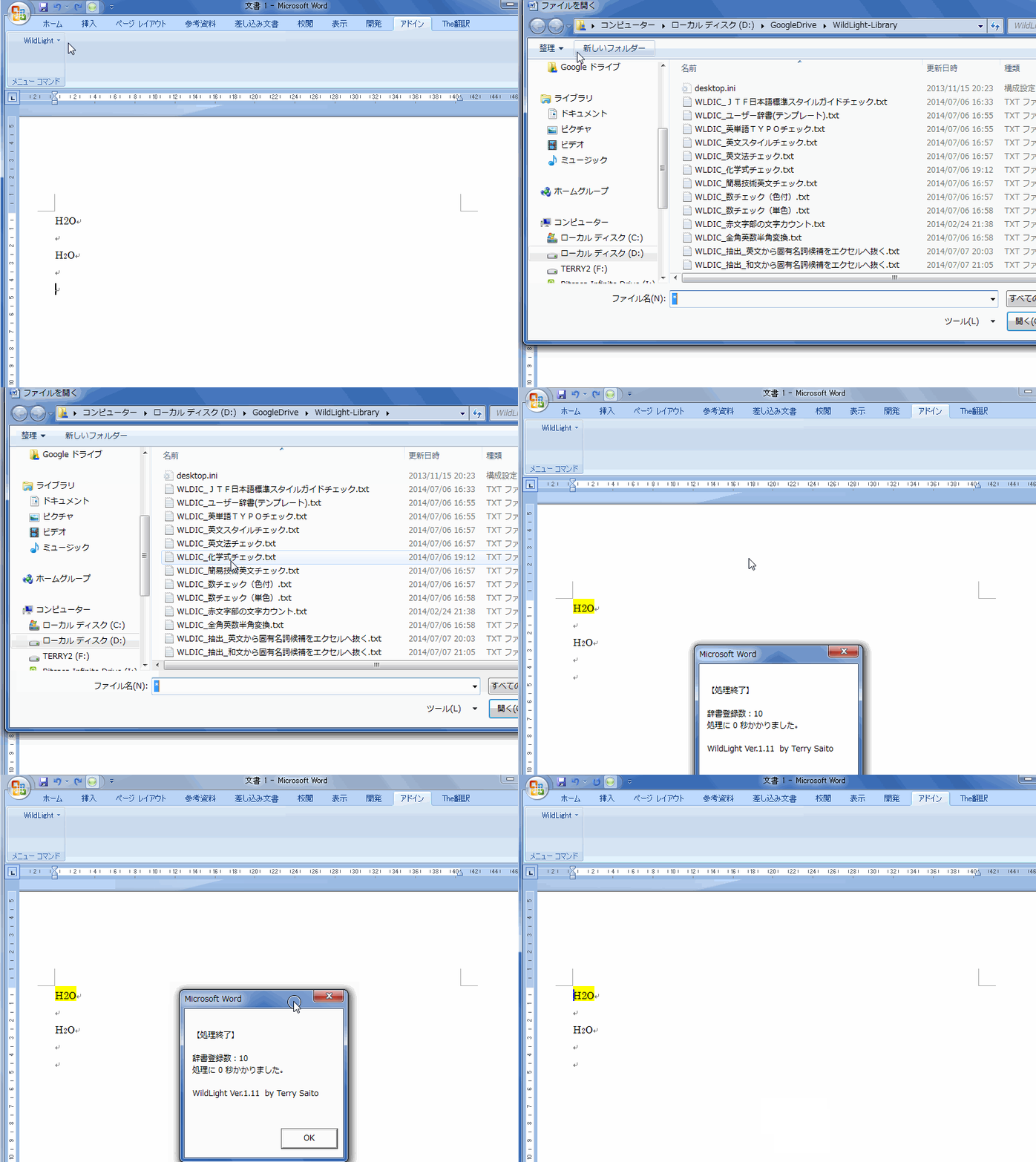
これを実際に実行した画像がこれです。(画像をクリックして拡大してご覧ください)

WL_SubscriptCheck

2を下付指定し忘れた H2O に蛍光ペンが付くのが分かると思います。

この辞書は、WildLight Library に「WLDIC_化学式チェック.txt」で登録されていますので、ダウンロードして、ご自身の使用目的に修正してご活用下さい。